Home della flotta
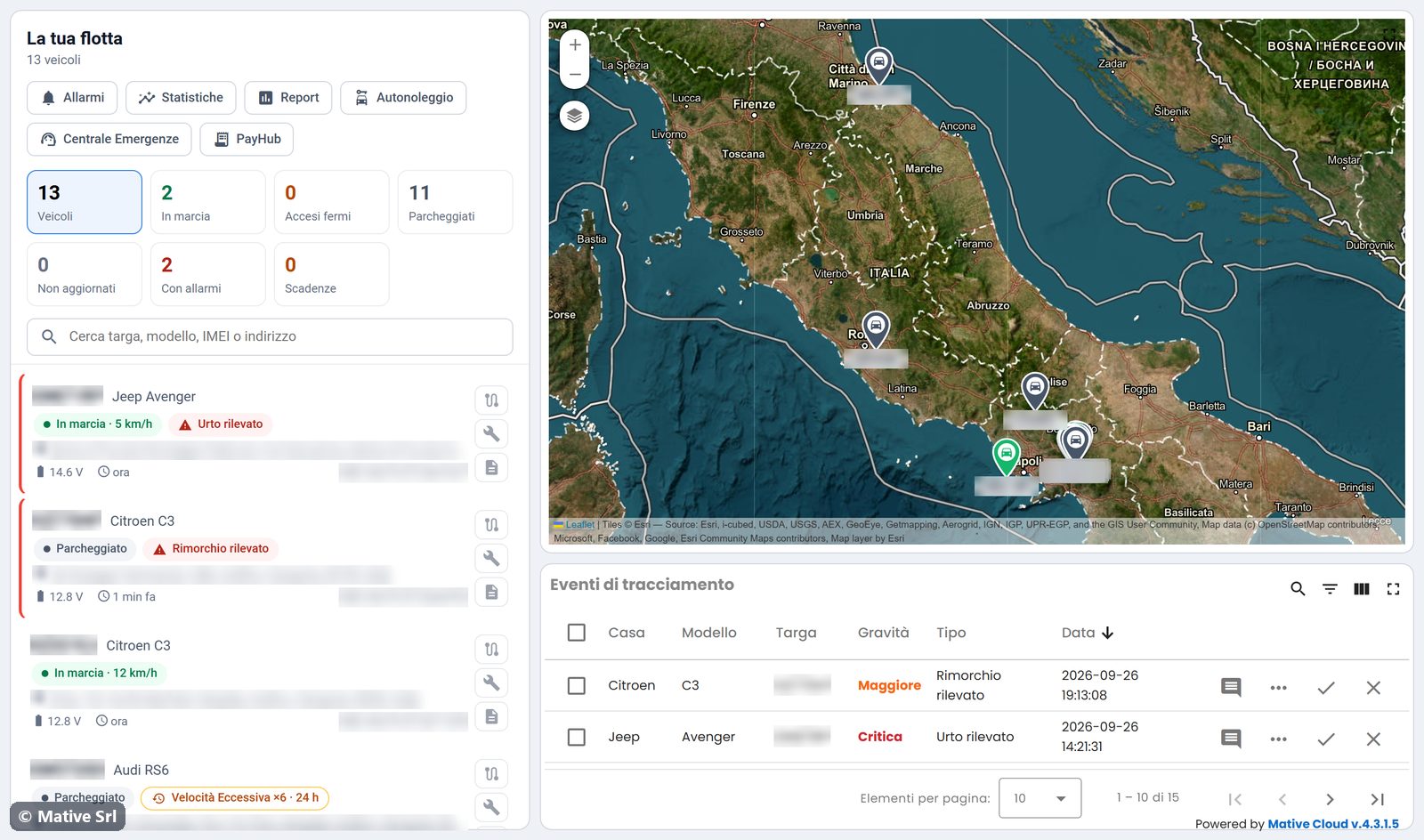
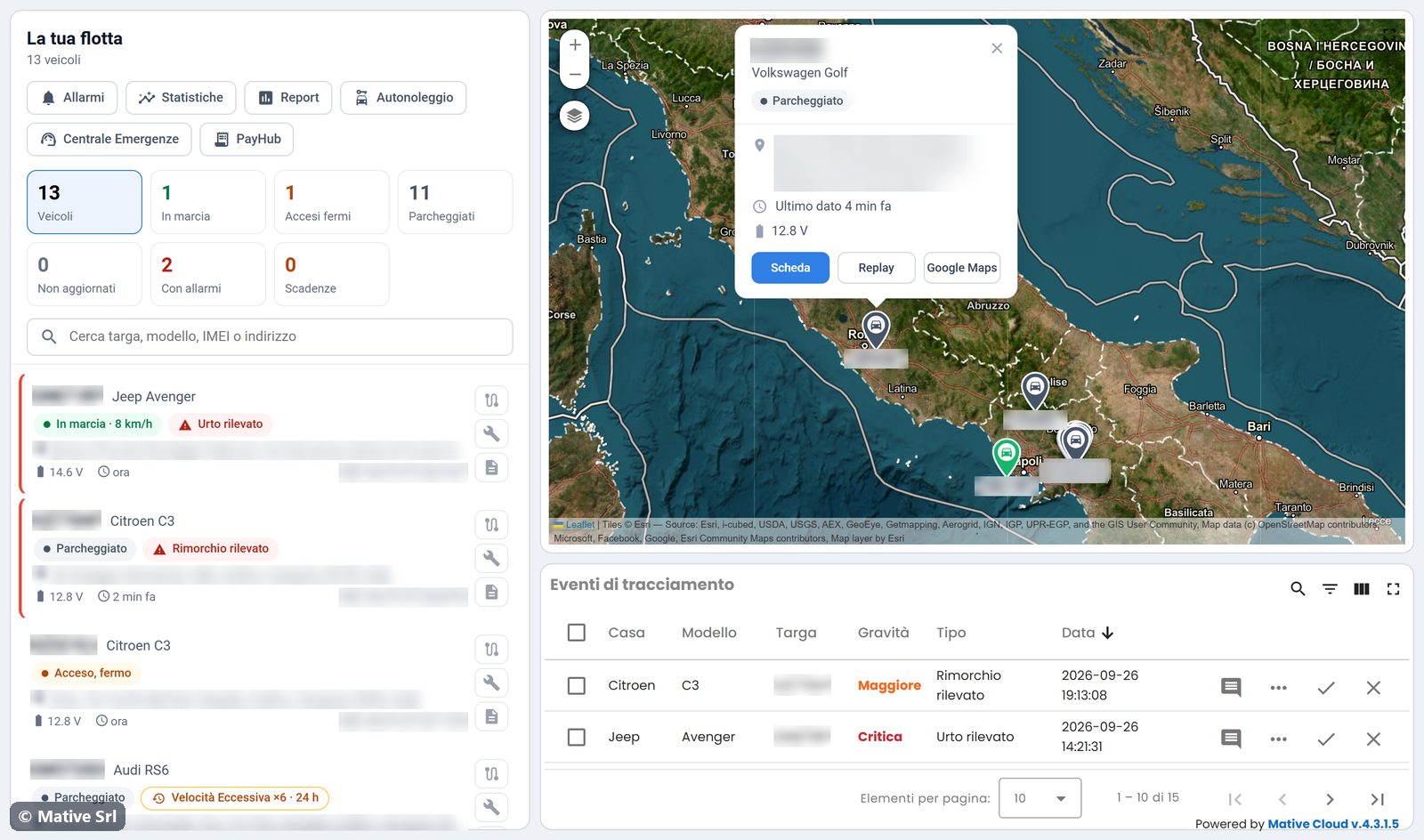
La pagina Flotta è il punto di partenza di Fleet Monitor. A sinistra c'è l'elenco dei veicoli, a destra la mappa della flotta e gli ultimi eventi di tracciamento.
Pulsanti in alto
| Pulsante | Apre |
|---|---|
| Allarmi | Il centro allarmi di tutta la flotta |
| Statistiche | Le statistiche della flotta |
| Report | I report: storico percorsi ed elenco veicoli |
| La tua App Mobile | La tua App Mobile: i clienti del noleggio nell'app, se attiva |
| Autonoleggio | Il modulo Car Rental, se attivo |
| Centrale Emergenze | Il modulo Emergency Center, se attivo |
| Gestione | Un menu per gli amministratori della flotta, descritto qui sotto |
Il menu Gestione raccoglie:
- Clienti e veicoli, per le aziende che subnoleggiano i propri veicoli: assegni i veicoli ai tuoi clienti, che vedono solo quelli assegnati a loro nella stessa dashboard.
- Veicoli in dashboard: scegli quali veicoli compaiono in Fleet Monitor.
- PayHub: il servizio PayHub, se configurato.
KPI e filtri
I riquadri KPI contano i veicoli in ciascuno stato:
| KPI | Veicoli contati |
|---|---|
| Veicoli | Tutti i veicoli |
| In marcia | In movimento |
| Accesi fermi | Quadro acceso, fermi |
| Parcheggiati | Parcheggiati |
| Non aggiornati | Senza dati da più di 12 ore |
| Con allarmi | Con almeno un allarme aperto |
| Scadenze | Con una scadenza superata o vicina (30 giorni o 1.000 km, valori predefiniti) |
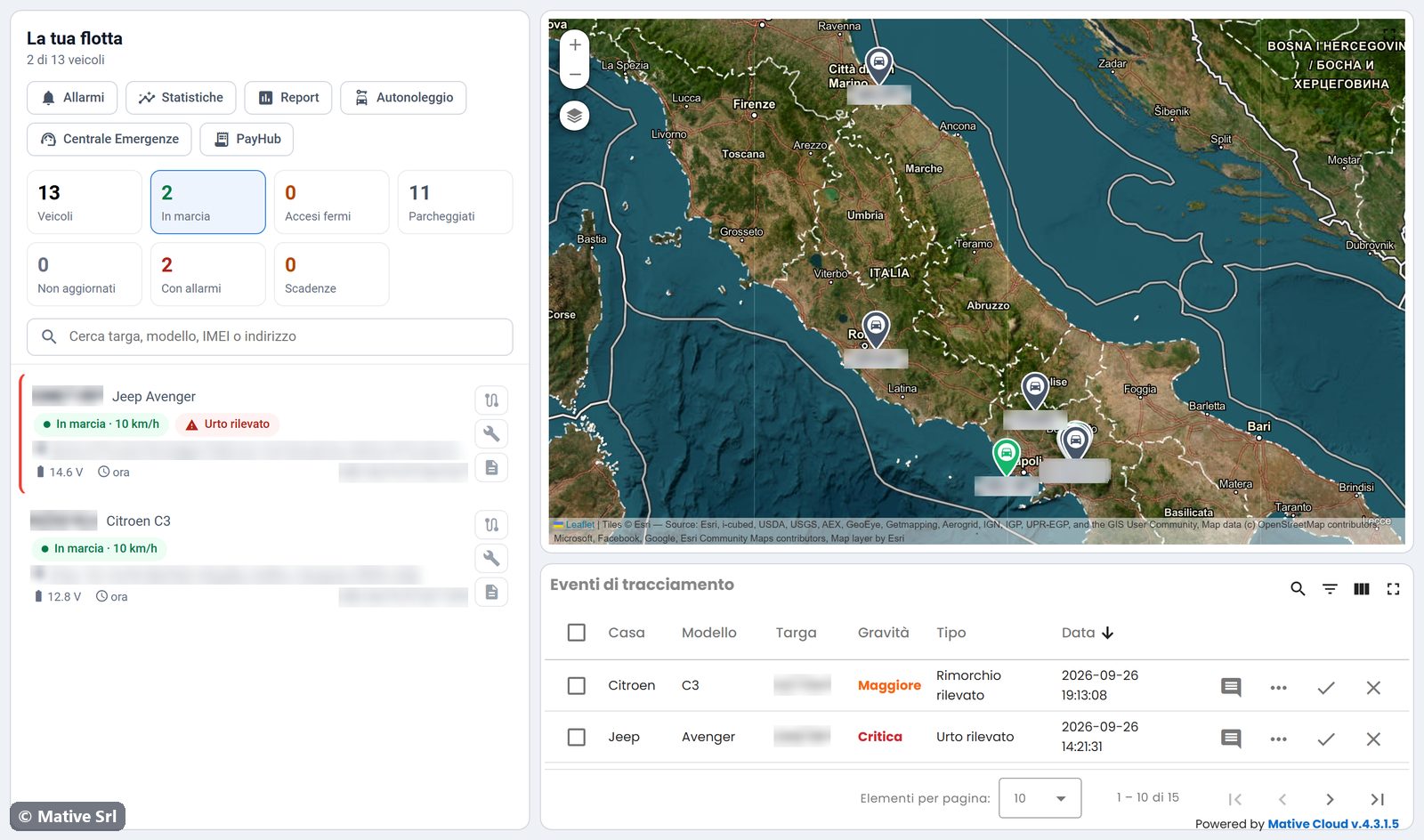
Fai clic su un KPI per vedere solo quei veicoli. Fai clic di nuovo per tornare a tutta la flotta. Il contatore sotto La tua flotta indica quanti veicoli sono in elenco, per esempio "3 di 13 veicoli".
Ricerca
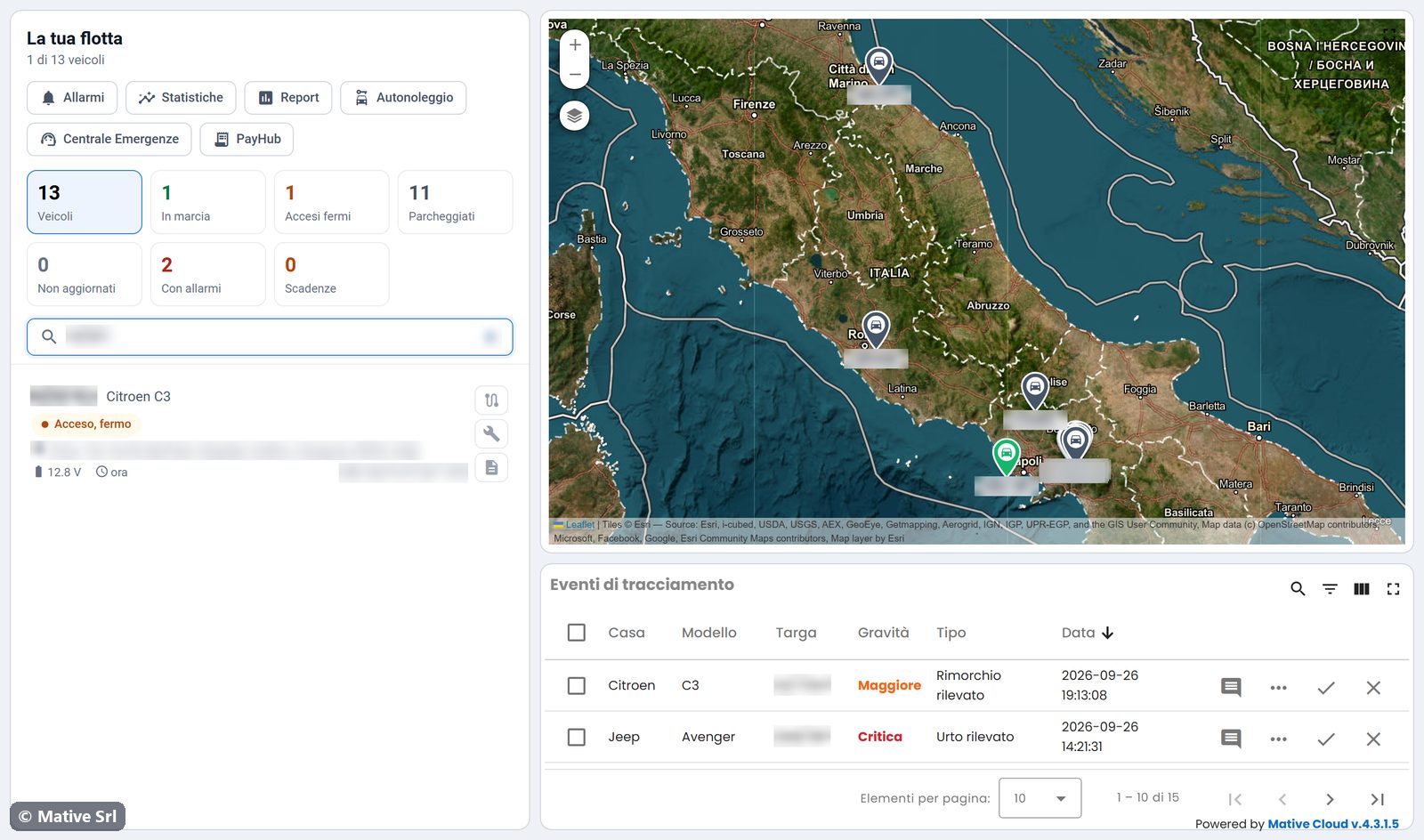
La casella Cerca targa, modello, IMEI o indirizzo filtra l'elenco mentre scrivi. Cerca nella targa, nel modello, nell'IMEI del localizzatore e nell'ultimo indirizzo. Di solito bastano pochi caratteri della targa.
Elenco dei veicoli
Ogni riga mostra:
- targa e modello. Facci clic per aprire la scheda veicolo;
- le etichette di stato: stato del veicolo (con la velocità se è in marcia), stato del noleggio, l'allarme aperto, gli allarmi chiusi nelle ultime 24 ore, motore bloccato, la prossima scadenza;
- l'ultimo indirizzo;
- la tensione della batteria del veicolo, il livello del carburante (quando disponibile), l'ora dell'ultimo dato e l'IMEI del localizzatore.
I tre pulsanti a destra aprono il veicolo direttamente sulle schede Percorsi, Scadenze e Dati veicolo.
L'elenco mostra per primi i veicoli con allarmi critici o gravi aperti. Seguono i veicoli in marcia, accesi fermi, parcheggiati e non aggiornati, ciascun gruppo in ordine di targa.
Mappa della flotta
La mappa mostra ogni veicolo con un segnaposto etichettato con la targa. Il colore del segnaposto segue lo stato del veicolo. Fai clic su un segnaposto per aprire una scheda con:
- targa, modello e stato;
- ultimo indirizzo, ora dell'ultimo dato, batteria e carburante;
- Scheda, che apre la scheda veicolo;
- Replay, che apre i percorsi del veicolo;
- Google Maps, che mostra la posizione in Google Maps.
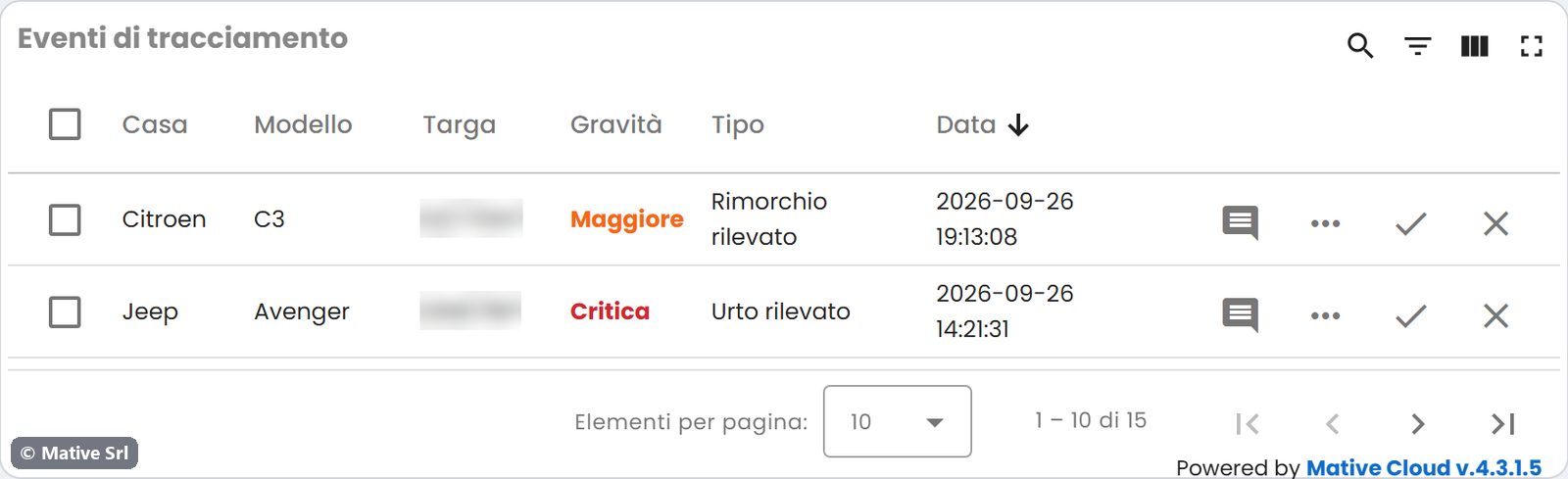
Eventi di tracciamento
La tabella Eventi di tracciamento sotto la mappa elenca gli ultimi allarmi della flotta, con casa, modello, targa, gravità, tipo e data. Con le icone in alto a destra della tabella cerchi, filtri, scegli le colonne e la apri a schermo intero.